

今回は、Androidスマホでの設定方法です。
まずは、LINEアプリを開く

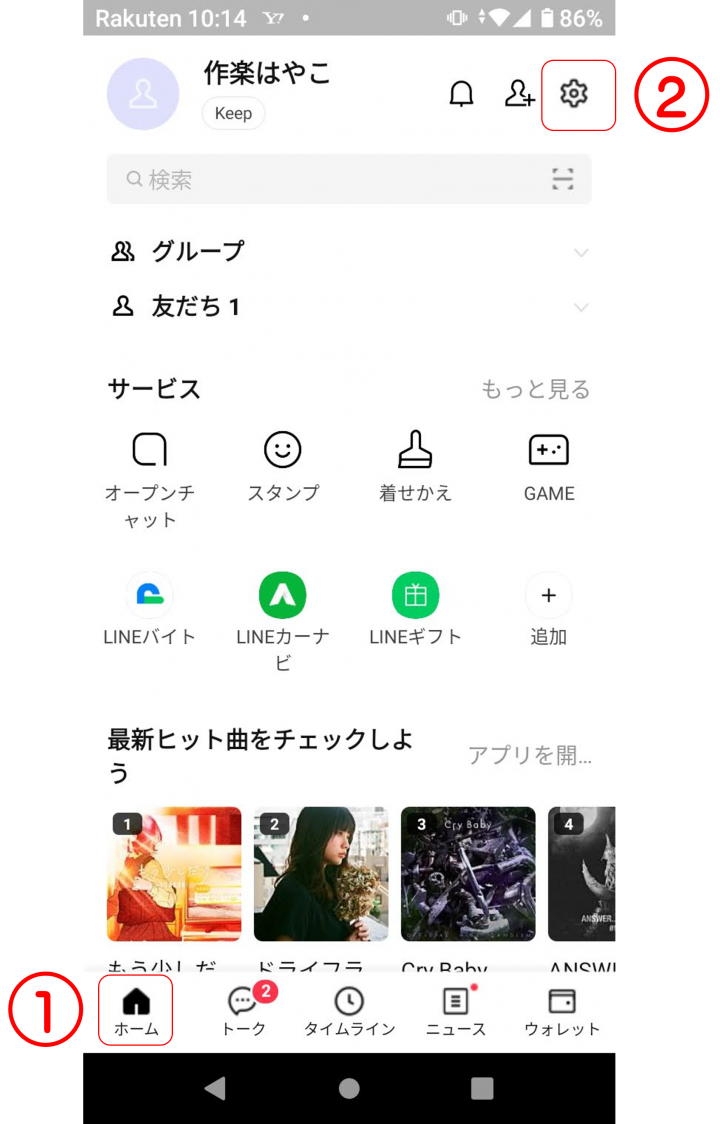
①ホーム画面の右上の ②「設定」をタップ
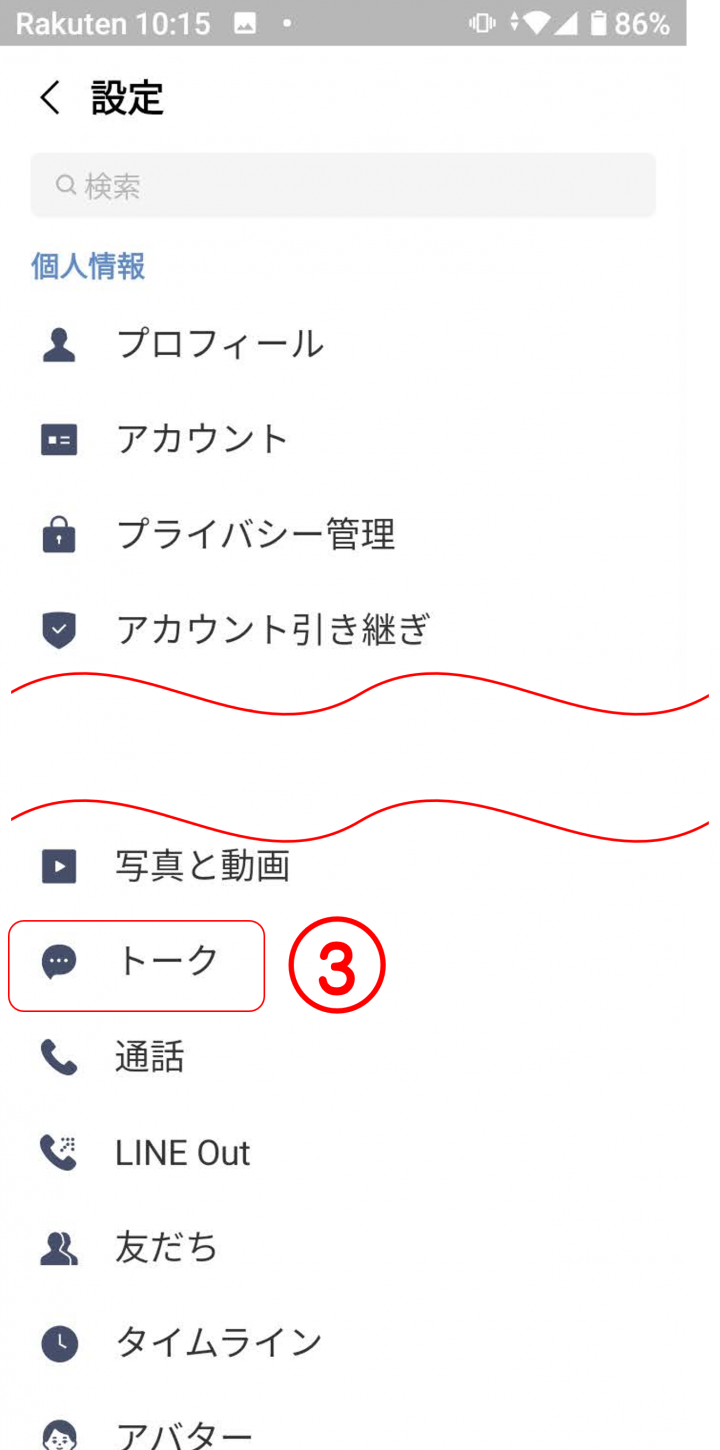
③スクロールして下にある「トーク」をタップ
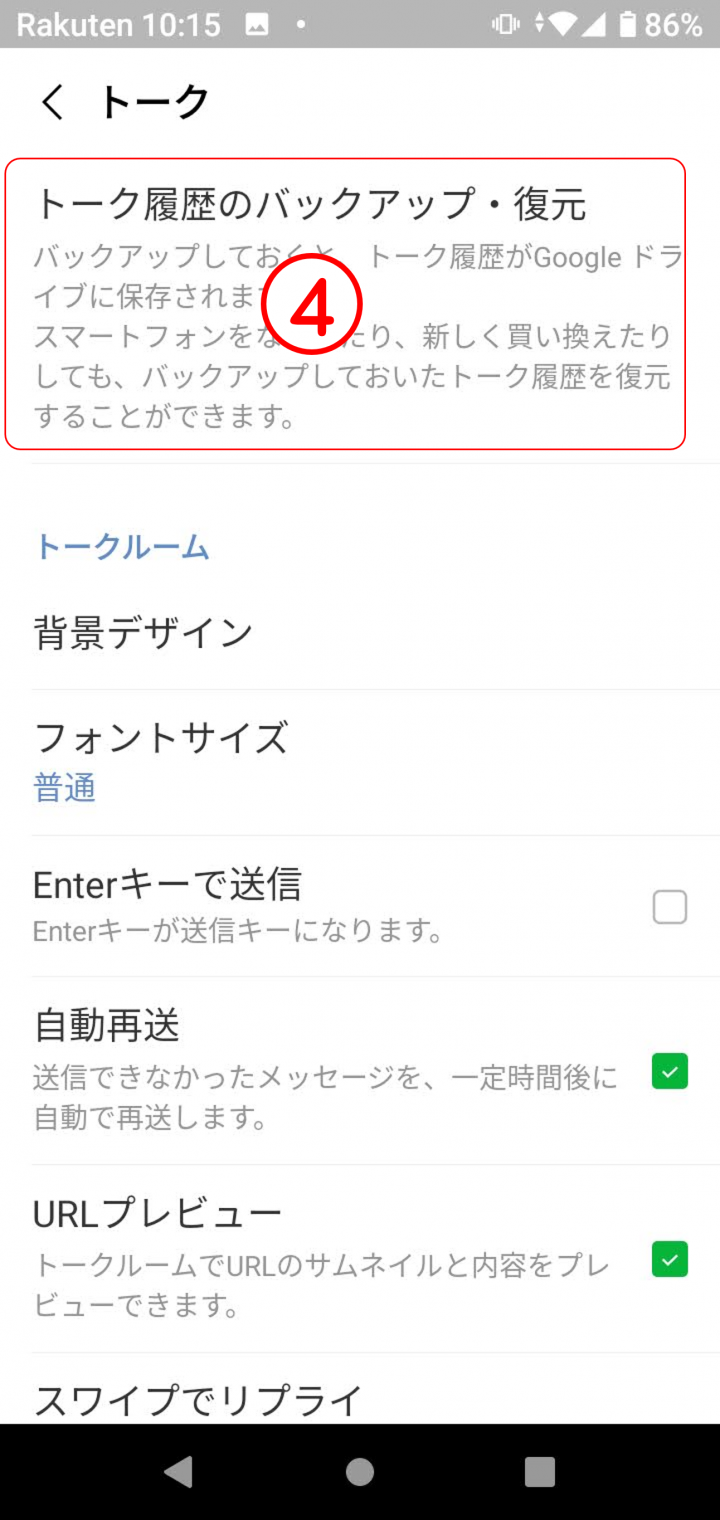
④「トーク履歴のバックアップ・復元」をタップ
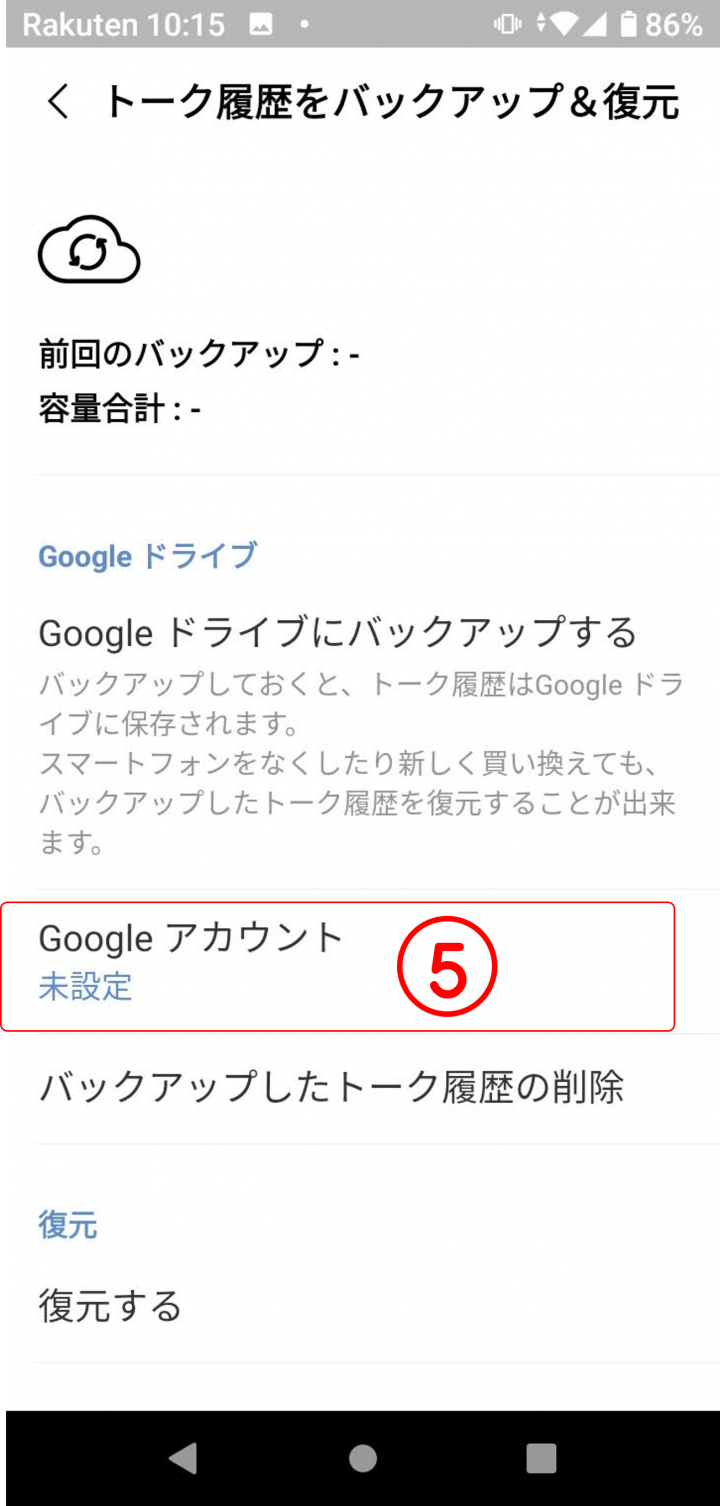
⑤「Google アカウント」をタップ
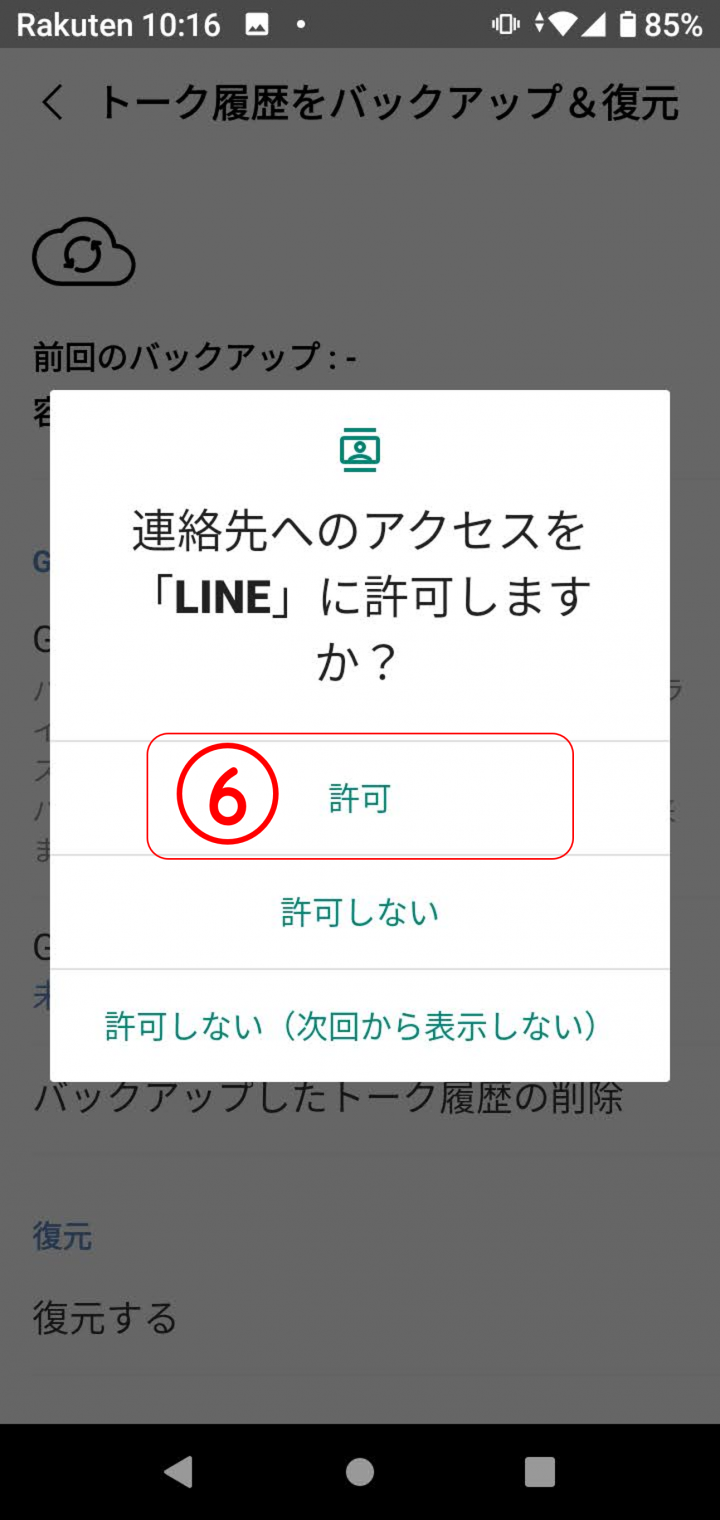
⑥連絡先へのアクセスを「LINE」に許可しますか?を許可します。
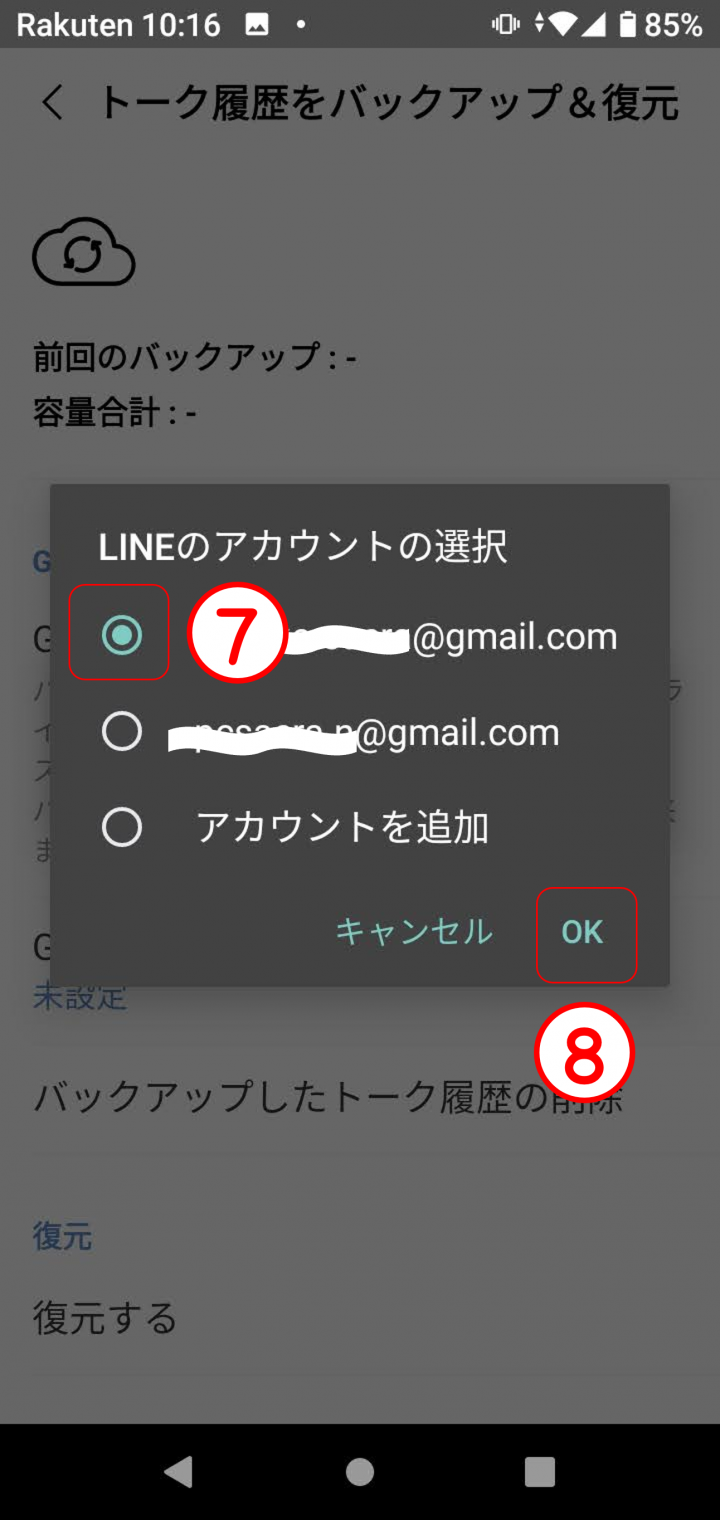
⑦出てくるGoogleアカウントを選んで
⑧「OK」をタップ
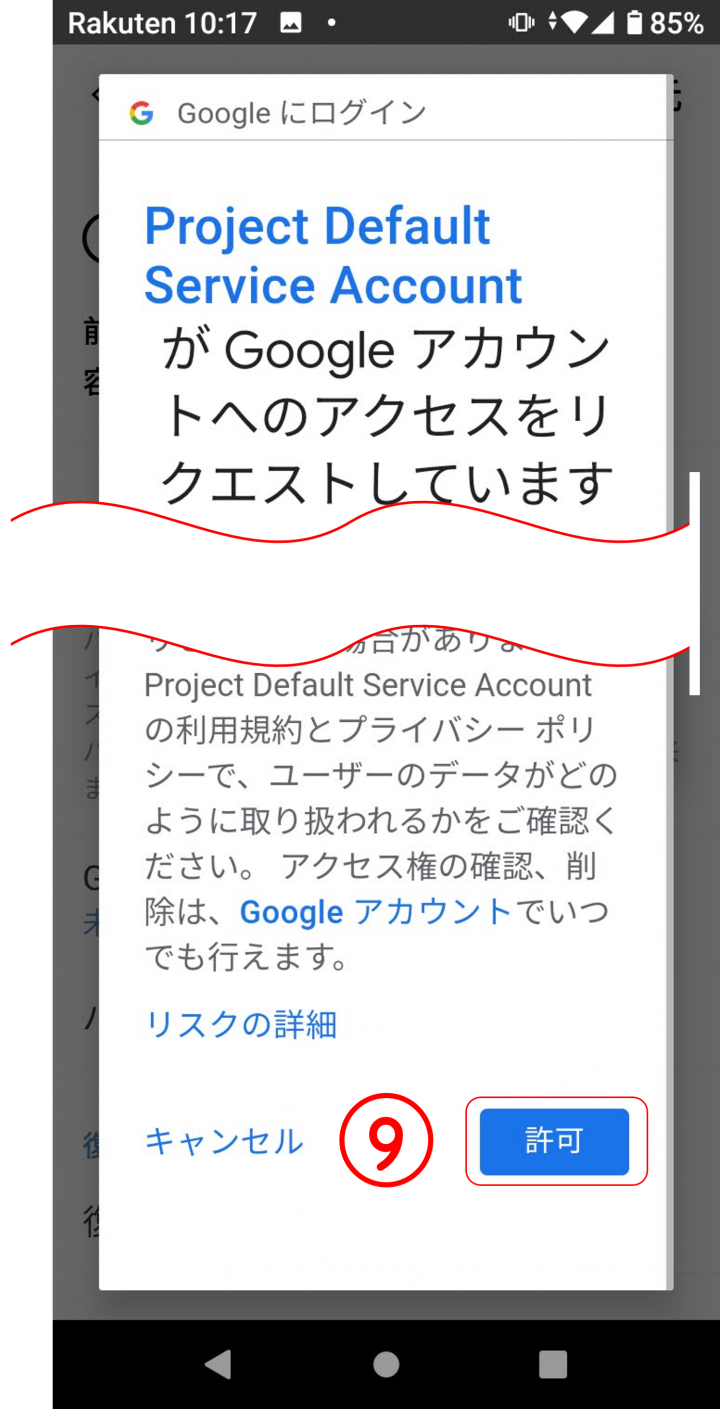
Googleアカウントへのアクセスリクエストが出るので
⑨スクロールして「許可」をタップ
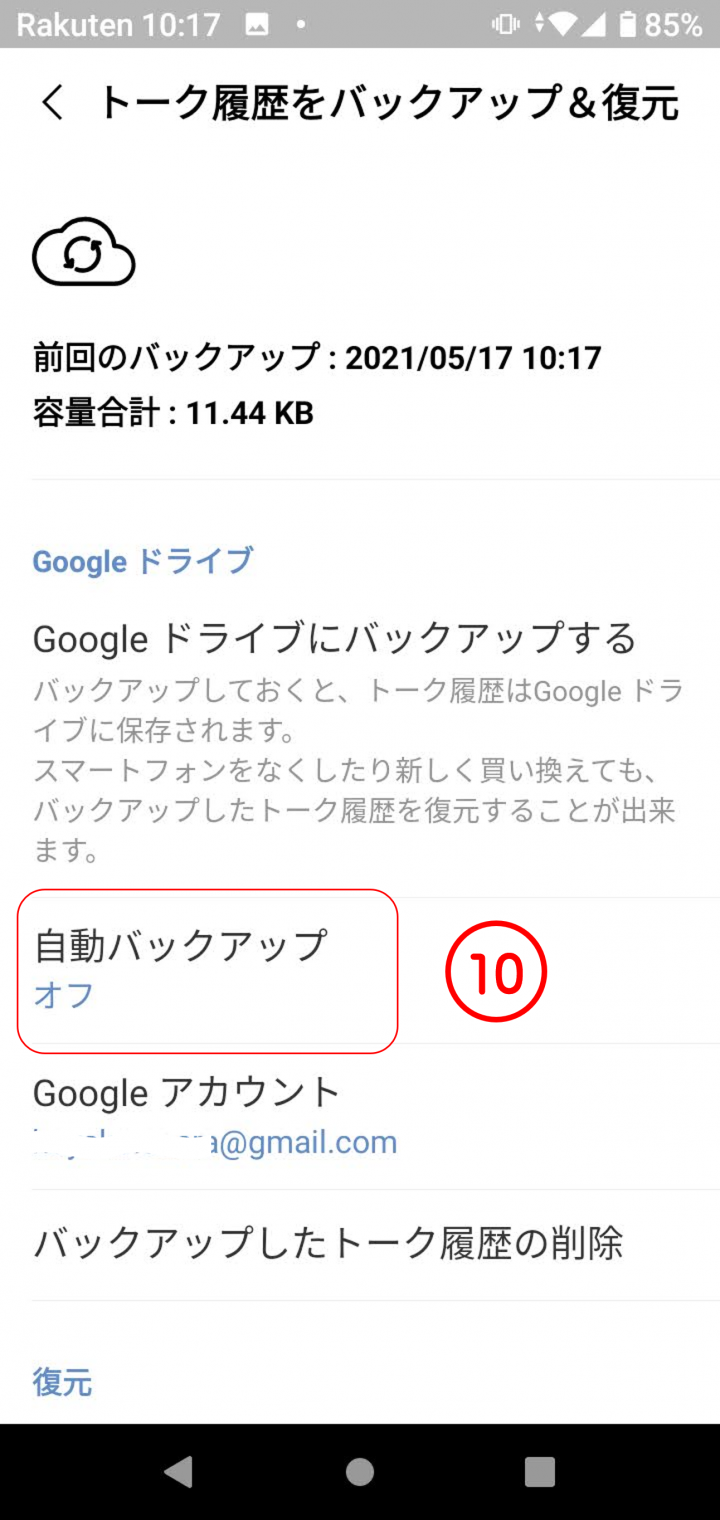
「自動バックアップ」がオフになってますので⑩タップして
⑪自動バックアップをON(緑)にし
⑫「バックアップ頻度」をタップ
お好きなバックアップ頻度を選びます。
選んだものが青文字になり✓がつきます。
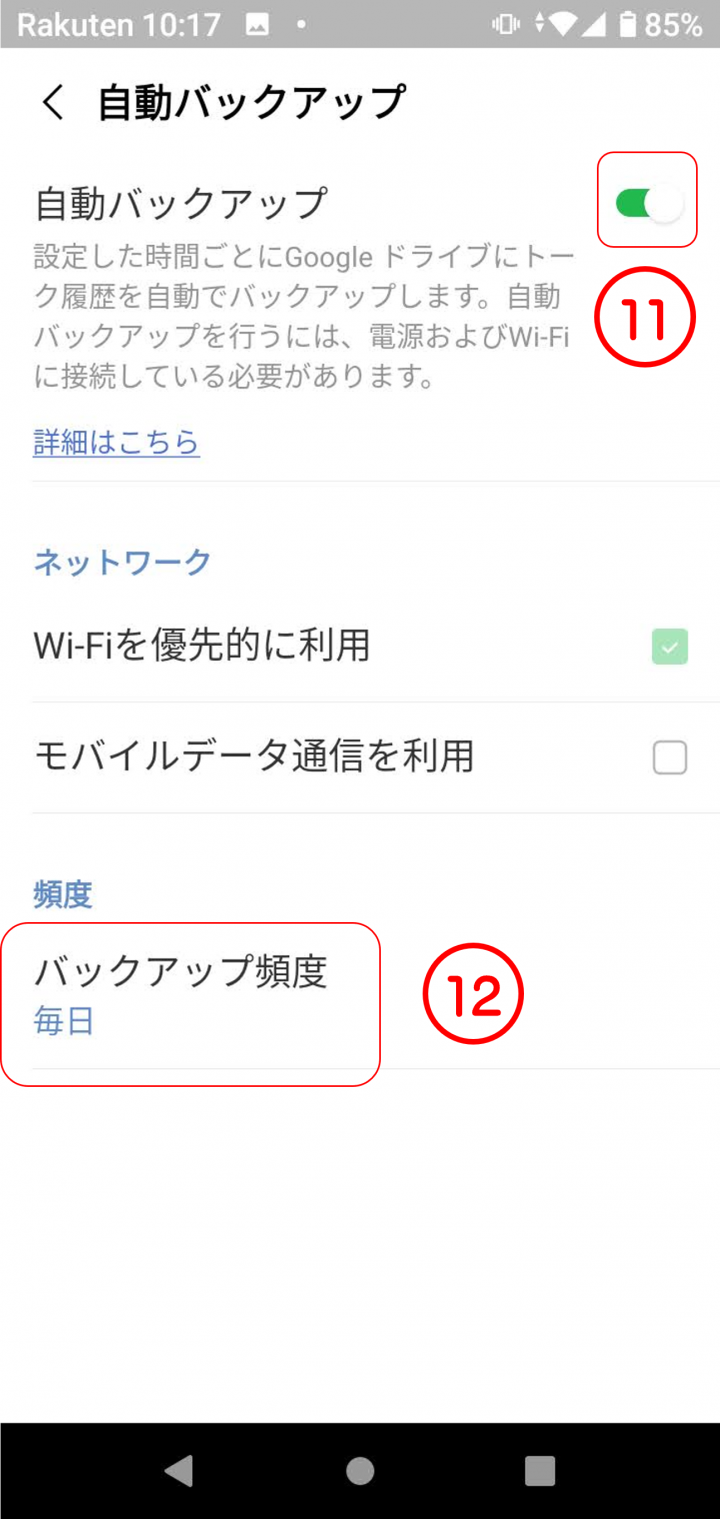
あとは、◁ 戻ればOKです。

Googleドライブにバックアップを
「タップ」するだけだと今現在のトーク履歴を
保存するだけなので新しい履歴は蓄積されないぜ!
なので!自動バックアップを設定すると定期的に
バックアップをしてくれるので便利だぜ!

ご注意!
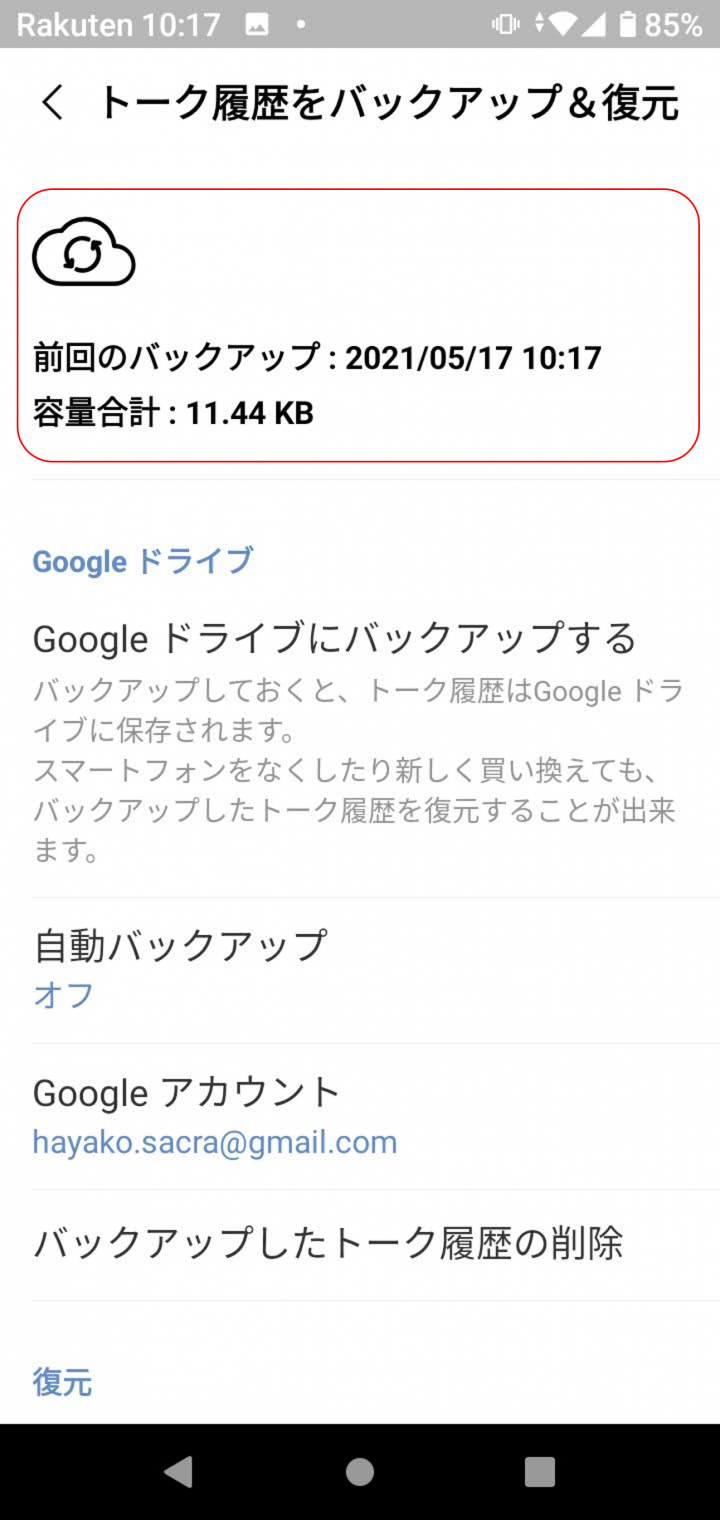

通信環境が悪かったり、Googleドライブがいっぱいだと
自動バックアップはされません。
Wi-Fi環境がない方は、
「モバイルデータ通信利用」にも✓しておいてください。
そして、たまにきちんと
バックアップされているかもご確認ください!
現在、LINEのトーク履歴はパソコンでのバックアップはできませんし、iPhoneなど他のOSのバックアップからの復元もできません。
なので
必ず、Androidスマホでバックアップの設定を確認してくだいね~。
※個別にトーク履歴を送信してバックアップすることもできますが、テキスト(文字)データのため写真やスタンプは保持されません。みなさんが期待している状態ではないのでご注意ください。
あとは、大事なLINEはスクショして
写真として保存するしかないぜ!
コメント